Клиент доступа на Android — установка и первый запуск
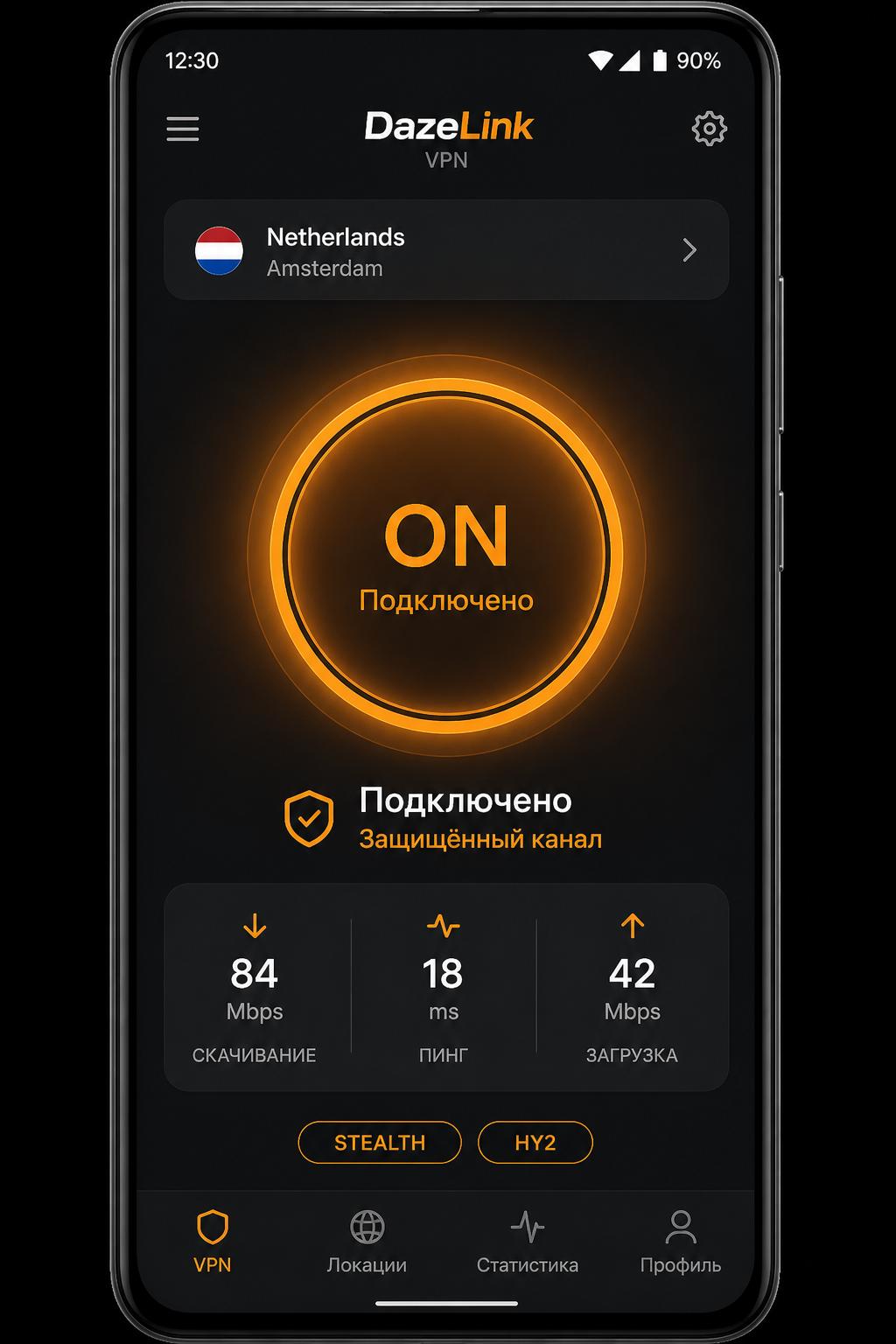
Короткий гайд для тех, кто ищет клиент доступа на Android, а не разрозненные инструкции.
Что понадобится
- Смартфон на Android 6.0+
- Email для регистрации
- 2–3 минуты на установку
Шаги
- Откройте dazelink.com и выберите Android.
- Укажите email и получите доступ (первые 7 дней бесплатно).
- Скачайте официальный клиент DazeLink.
- Войдите тем же email и дождитесь активации подписки.
- Подключитесь и проверьте нужные сервисы.
Частые вопросы
Откуда лучше скачивать?
Только с официального сайта DazeLink. Сторонние APK-зеркала не нужны.
Нужен ли отдельный сервер?
Нет. Клиент работает с персональной подпиской, которую выдаёт сервис.
Что делать, если не подключается?
Обновите подписку в приложении, перезапустите клиент и при необходимости напишите в @FrostPort.
Дальше
Зачем официальный клиент
Запрос «клиент доступа android» часто приводит в выдачу к случайным APK. Для DazeLink безопасный путь один: скачать установщик с dazelink.com после регистрации. Так вы получаете актуальную сборку и тот же email-аккаунт для trial и оплаты.
Клиент нужен, чтобы поднять доступ в один жест: вошли → подписка подтянулась → подключились. Не требуется вручную собирать сервер.
Установка без лишних шагов
- Откройте dazelink.com в браузере телефона.
- Выберите Android и укажите email.
- Получите доступ (7 дней trial) и перейдите к скачиванию.
- Разрешите установку только для официального файла с сайта.
- Установите приложение и откройте его.
- Войдите тем же email и дождитесь активации.
- Нажмите подключение и проверьте нужные сервисы.
- Если статус не активен — обновите подписку в приложении и перезапустите клиент.
Первый запуск: что считать успехом
Успех — стабильный активный статус в клиенте и открытие привычных сервисов. Если индикатор «подключено», но сайт не открывается, переключите профиль один раз и повторите. Не ставьте второй туннель «на всякий случай».
Проблемы и быстрые фиксы
Не устанавливается APK. Проверьте, что файл скачан с официальной страницы.
Не пускает по email. Убедитесь, что регистрация на сайте прошла на этот же адрес.
Подключился и сразу упал. Обновите клиент, сделайте refresh подписки, смените сеть (Wi‑Fi ↔ LTE).
После оплаты ничего не изменилось. Срок на сайте обновился — в приложении нужен update/перезапуск.
iOS и Windows рядом
На iPhone путь другой: App Store клиент + subscription URL — гайд iOS. На ПК — Windows/Android старт. Оплата и продление всегда на pricing.
Дополнительный чеклист перед подключением
- Проверьте, что открываете именно dazelink.com, а не копию стороннего сайта.
- Обновите клиент или Happ после оплаты тарифа на pricing.
- Не включайте параллельно браузерные «обходы» и второй туннель.
- Если сеть мобильная — держите запасной профиль и статью про стабильность.
- Для iOS смотрите Happ, для Android — клиент, для ПК — Windows.
Так вы закрываете типичные причины сбоев при первом подключении.
Практика после установки
На Android после первого успеха закрепите привычку обновлять клиент с официальной страницы, а не из сторонних каталогов. Перед поездкой или сменой SIM проверьте подключение дома на Wi‑Fi — так проще отделить проблему сети от проблемы аккаунта.
Если приложение просит разрешения на VPN-профиль системы, это нормальный системный диалог Android для туннеля. Не подтверждайте такие запросы у приложений, которые скачали не с dazelink.com.
На телефоне с двумя SIM иногда помогает явно выбранная сеть передачи данных. Если статус «подключено», но сервисы не открываются, переключите профиль один раз и перезапустите клиент. Не ставьте второй туннель поверх.
Критерий успеха: вход тем же email, активный статус, рабочие сервисы, понятный путь продления на pricing. Всё остальное — уже диагностика через FrostPort.
Краткий итог: официальный сайт, один клиент, один аккаунт по email, обновление подписки после оплаты, поддержка FrostPort при повторяющейся ошибке. Так пассивный поиск и сарафанное радио приводят к рабочему старту без лишней возни.
Перед установкой убедитесь, что на телефоне достаточно места и что вы скачиваете файл именно после выбора Android на официальном сайте, а не из кэша чужого канала.
Если после обновления Android клиент просит повторный вход — используйте тот же email, затем сделайте refresh подписки.
Ещё раз: один официальный APK, один аккаунт, один активный туннель. Это закрывает большинство проблем первого дня.
Если приложение уже стояло ранее, удалите старый кэш только после того, как записали email аккаунта. Затем поставьте свежий официальный клиент и выполните вход заново — это быстрее, чем чинить битую установку из неизвестного источника.
Стабильный доступ на Android: после установки клиента
Официальный клиент уже стоит — дальше важны вход тем же email, обновление подписки и один активный туннель. Ниже — практика под запрос «стабильный доступ на android».
Как быстро проверить, что доступ действительно стабильный?
- Войдите тем же email, что на dazelink.com.
- Дождитесь активации и нажмите подключение.
- Откройте 1–2 привычных сервиса.
- Сделайте refresh подписки и переподключитесь.
- Смените сеть (Wi‑Fi ↔ LTE) и повторите проверку один раз.
Чем опасны сторонние APK вместо официального клиента?
Сторонние зеркала дают устаревшие сборки и риск подмены. Для стабильного доступа на Android безопасный путь один: скачать установщик с сайта после регистрации. Разрешения на VPN-профиль системы подтверждайте только у официального приложения.
Нужно ли вручную вставлять subscription URL на Android?
Обычно нет: клиент подхватывает доступ по аккаунту. URL полезен как запасной путь импорта и для понимания, что такое подписка. На iOS без URL не обойтись — см. гайд iOS.
Что делать, если после оплаты статус не обновился?
Срок меняется на сайте, а приложение может держать кэш. Обновите список / refresh, перезапустите клиент, при необходимости выйдите и войдите тем же email. Продление — на pricing; если не помогает — @FrostPort.
Кратко: официальный сайт, один клиент, один аккаунт, refresh после оплаты. Старт — dazelink.com.
Access Client for Android — Installation and First Launch
A short guide for those looking for an access client for Android, not scattered instructions.
What you'll need
- An Android 6.0+ smartphone
- An email for registration
- 2–3 minutes for installation
Steps
- Open dazelink.com and choose Android.
- Enter your email and get access (first 7 days free).
- Download the official DazeLink client.
- Sign in with the same email and wait for the subscription to activate.
- Connect and check the services you need.
Frequently Asked Questions
Where's the best place to download from?
Only from the official DazeLink website. Third-party APK mirrors aren't needed.
Do I need a separate server?
No. The client works with a personal subscription issued by the service.
What should I do if it won't connect?
Update the subscription in the app, restart the client, and if needed, message @FrostPort.
Next Steps
Android İçin Erişim İstemcisi — Kurulum ve İlk Başlatma
Android için erişim istemcisi arayanlar için kısa bir rehber, dağınık talimatlar değil.
Neye İhtiyacınız Var
- Android 6.0+ akıllı telefon
- Kayıt için bir e-posta
- Kurulum için 2–3 dakika
Adımlar
- dazelink.com adresini açın ve Android'i seçin.
- E-postanızı girin ve erişim alın (ilk 7 gün ücretsiz).
- Resmi DazeLink istemcisini indirin.
- Aynı e-postayla giriş yapın ve aboneliğin aktif olmasını bekleyin.
- Bağlanın ve ihtiyacınız olan hizmetleri kontrol edin.
Sıkça Sorulan Sorular
İndirmek için en iyi yer neresi?
Sadece resmi DazeLink web sitesinden. Üçüncü taraf APK yansıtıcılarına gerek yok.
Ayrı bir sunucuya ihtiyacım var mı?
Hayır. İstemci, hizmet tarafından verilen kişisel abonelikle çalışır.
Bağlanmazsa ne yapmalıyım?
Uygulamada aboneliği güncelleyin, istemciyi yeniden başlatın ve gerekirse @FrostPort adresine mesaj atın.