Hysteria2 VPN — что это и когда выбирать вместо VLESS/Reality

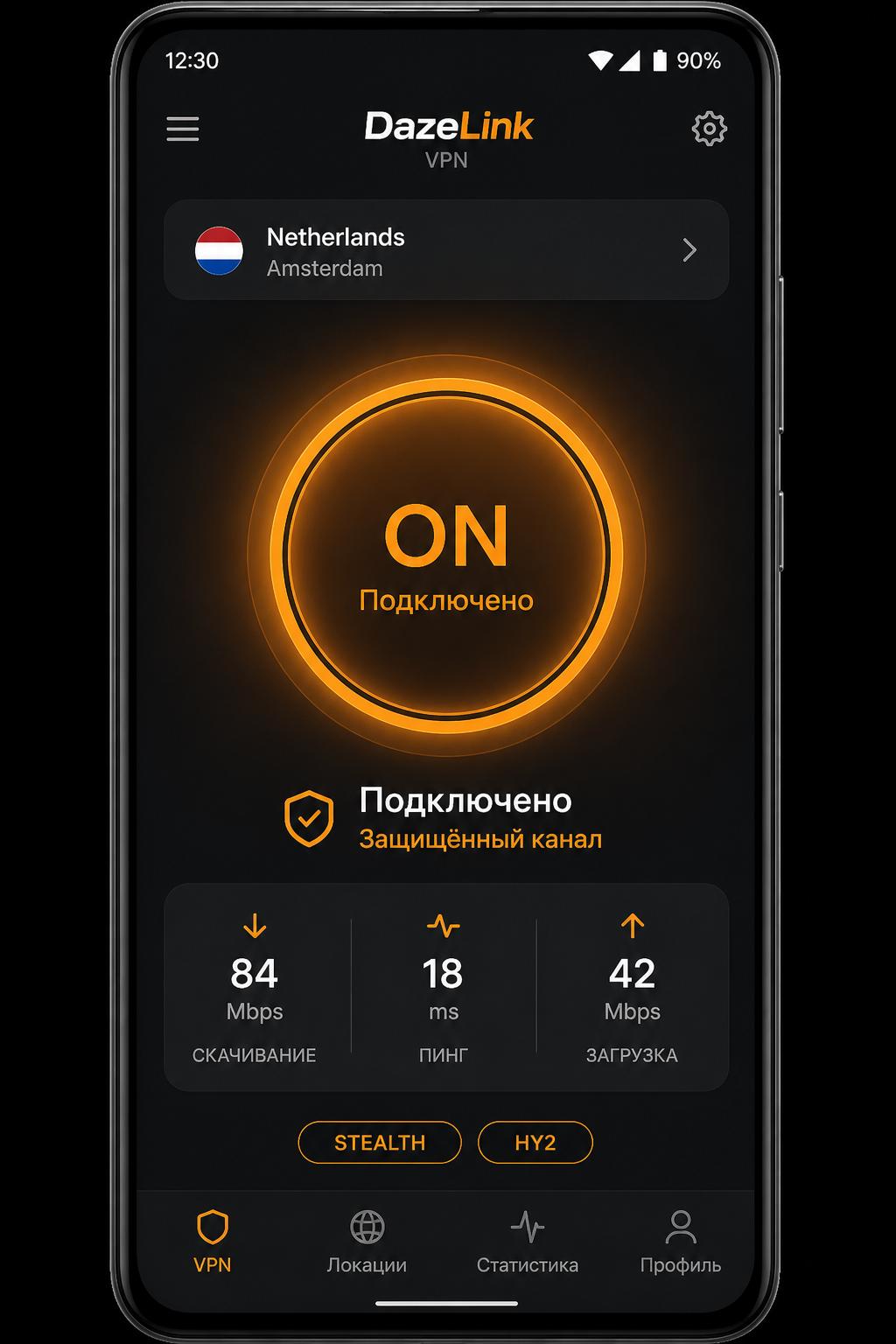
Hysteria2 — один из транспортных протоколов, доступных в профилях DazeLink наравне с VLESS/Reality. Он построен поверх QUIC (UDP) и изначально проектировался для плохих, перегруженных и агрессивно фильтрующих сетей. Разбираем, чем он отличается от TCP-протоколов вроде Reality и в каких случаях стоит переключиться именно на него.
Коротко: чем Hysteria2 отличается от VLESS/Reality
- Транспорт: Hysteria2 работает поверх UDP/QUIC, Reality — поверх TCP с маскировкой под TLS. У них разная логика обхода фильтрации.
- Поведение на слабой сети: QUIC лучше переживает потерю пакетов и переключение между Wi‑Fi и мобильным интернетом без разрыва сессии.
- Заметность для DPI: некоторые сети сильнее фильтруют именно UDP-трафик — тогда TCP-based Reality может оказаться стабильнее, и наоборот, в сетях с плохим TCP QUIC выигрывает.
Правило на практике: если один профиль «тормозит», не нужно ничего настраивать руками — просто переключитесь на другой транспорт в том же приложении DazeLink.
Когда выбирать Hysteria2
- Мобильный интернет с частыми потерями пакетов и высоким пингом.
- Сети, где TCP-соединения обрываются или сильно душатся по скорости.
- Видео и голосовая связь, где важна устойчивость к джиттеру больше, чем идеальная маскировка.
Когда лучше остаться на VLESS/Reality
- Сети с жёсткой фильтрацией именно UDP-трафика (часть корпоративных и мобильных сетей).
- Задачи, где маскировка под обычный HTTPS важнее скорости восстановления после потери пакетов.
Как подключить Hysteria2 в DazeLink
- Откройте главную DazeLink и выпустите доступ на email, если ещё не сделали это.
- Оплатите подходящий тариф на странице тарифов, если пробный период закончился.
- Установите клиент под вашу платформу: Android, iOS/Anywhere Proxy, Windows.
- Обновите список профилей в приложении и выберите профиль на основе Hysteria2, если он предложен для вашего узла.
- Если профиль на Hysteria2 в приложении не виден отдельным пунктом — используйте автоматический выбор транспорта в клиенте, он сам подбирает подходящий вариант под сеть.
Hysteria2 на iPhone
На iOS Hysteria2 работает через тот же субскрипшн-профиль, что и остальные транспорты — отдельно скачивать и настраивать протокол вручную не нужно. Импортируйте subscription URL в Anywhere Proxy или Happ, обновите профили и выберите узел; клиент сам обрабатывает транспорт на бэкенде. Подробности по установке на iPhone: vpn-ios-anywhere-proxy.
Покупка доступа с Hysteria2
Отдельного тарифа «только Hysteria2» в DazeLink нет — доступ к протоколу входит в обычный тариф, транспорт переключается внутри приложения без доплаты. Посмотреть актуальные тарифы и сроки: страница тарифов.
Частые вопросы
Hysteria2 быстрее, чем VLESS/Reality?
Не универсально быстрее — он лучше держит соединение на нестабильной сети с потерями пакетов. На стабильном Wi‑Fi разница часто незаметна.
Нужно ли вручную настраивать Hysteria2?
Нет. В DazeLink профиль приходит готовым через клиент или subscription URL, транспорт выбирается в приложении без ручной конфигурации.
Можно ли использовать Hysteria2 на iPhone?
Да, через Anywhere Proxy/Happ по тому же subscription URL, что и остальные профили — отдельного приложения не требуется.
Что делать, если Hysteria2-профиль работает нестабильно?
Переключитесь на профиль на базе VLESS/Reality в этом же приложении и сравните — для части сетей TCP-транспорт оказывается стабильнее.
Нужно ли покупать отдельный тариф для Hysteria2?
Нет, транспорт входит в обычный доступ DazeLink — смотрите тарифы.
Итог
Hysteria2 — не замена VLESS/Reality, а альтернативный транспорт для случаев, когда сеть плохо переносит TCP или часто теряет пакеты. В DazeLink оба варианта доступны в одном приложении без ручной настройки — переключение между ними занимает пару тапов.
Практика по реальному спросу
Ниже — ответы на то, что чаще всего ищут рядом с этой темой. Держимся официального пути: сайт → email → клиент → обновление доступа.
С чего начать новичку?
- Откройте dazelink.com и укажите email.
- Выберите платформу (Android / Windows / iOS).
- Скачайте официальный клиент или возьмите subscription URL для iOS.
- Подключитесь и проверьте сервисы.
- Если не поднимается — refresh и поддержка @FrostPort.
Что важнее: «скачать» или «подписка»?
Скачать клиент без доступа обычно бесполезно. Сначала получите доступ на сайте, затем клиент/URL. Пробный период — 7 дней, дальше тарифы на pricing без автосписаний.
Можно ли один аккаунт на телефон и ПК?
Да. Один email обслуживает Android и Windows. iOS идёт через subscription URL в Happ или Anywhere Proxy. См. также Android + Windows и iOS.
Почему не брать «ключи из чата»?
Разовые строки быстро устаревают и часто ведут на чужой/нестабильный сервер. Персональный доступ с сайта обновляется централизованно и проще переносится на новое устройство.
Что проверить, если «не работает»?
- Срок доступа не истёк.
- Клиент официальный и обновлён.
- Сделан refresh / update подписки.
- Нет второго туннеля параллельно.
- Сеть сменена (Wi‑Fi ↔ LTE) для проверки.
Где читать дальше?
Hysteria2 на практике: когда переключаться
Hysteria2 в DazeLink — не отдельный продукт, а транспорт в каталоге профилей. Ниже — бытовой FAQ без ручной сборки URI.
Как понять, что пора пробовать Hysteria2?
- На текущем профиле частые обрывы при потерях пакетов.
- LTE «рвёт» TCP-сессии, а видео/голос страдают.
- После refresh список профилей виден, но выбранный узел нестабилен.
- Вы уже исключили срок доступа и второй параллельный VPN.
- Есть смысл сравнить Hysteria2 и VLESS/Reality на одной сети.
Нужно ли отдельно настраивать QUIC/UDP?
Нет. В клиенте DazeLink или через subscription URL на iOS транспорт приходит готовым. Выбираете профиль или автоподбор — без ручных URI.
Что делать, если Hysteria2 хуже Reality?
Это нормально для сетей, где UDP режется сильнее TCP. Переключитесь на VLESS/Reality в том же приложении и сравните. Правило: тестируйте по одному изменению за раз.
Как начать с нуля, если протокол «просто интересен»?
Сначала получите доступ на dazelink.com, поставьте клиент под платформу, обновите список профилей, затем сравните транспорты. Тарифы общие — pricing. Если профиль не поднимается ни на одном транспорте — @FrostPort. Подробнее про связку протоколов: vless-reality-hysteria2.
Hysteria2 VPN — what it is and when to choose it over VLESS/Reality
Hysteria2 is one of the transport protocols available in DazeLink profiles alongside VLESS/Reality. It's built on top of QUIC (UDP) and was originally designed for bad, congested, and heavily filtered networks. We break down how it differs from TCP-based protocols like Reality, and when it's worth switching to it specifically.
In short: how Hysteria2 differs from VLESS/Reality
- Transport: Hysteria2 runs over UDP/QUIC, Reality runs over TCP disguised as TLS. They use different logic for bypassing filtering.
- Behavior on weak networks: QUIC handles packet loss and switching between Wi‑Fi and mobile data better, without dropping the session.
- Visibility to DPI: some networks filter UDP traffic more heavily — in that case, TCP-based Reality can be more stable, and vice versa: on networks with poor TCP, QUIC wins out.
The practical rule: if one profile is "lagging," you don't need to configure anything manually — just switch to a different transport in the same DazeLink app.
When to choose Hysteria2
- Mobile internet with frequent packet loss and high ping.
- Networks where TCP connections drop or get heavily throttled.
- Video and voice calls, where resilience to jitter matters more than perfect disguise.
When it's better to stick with VLESS/Reality
- Networks with strict filtering specifically of UDP traffic (some corporate and mobile networks).
- Tasks where disguising traffic as regular HTTPS matters more than recovery speed after packet loss.
How to connect Hysteria2 in DazeLink
- Open the DazeLink homepage and get access via email if you haven't already.
- Pay for a suitable plan on the pricing page if your trial has ended.
- Install the client for your platform: Android, iOS/Anywhere Proxy, Windows.
- Refresh the profile list in the app and select a Hysteria2-based profile if it's offered for your node.
- If a Hysteria2 profile isn't shown as a separate option in the app, use the client's automatic transport selection — it picks the right option for your network on its own.
Hysteria2 on iPhone
On iOS, Hysteria2 works through the same subscription profile as the other transports — there's no need to separately download or manually configure the protocol. Import the subscription URL into Anywhere Proxy or Happ, refresh profiles, and select a node; the client handles the transport on the backend. Installation details for iPhone: vpn-ios-anywhere-proxy.
Buying access with Hysteria2
There's no separate "Hysteria2 only" plan in DazeLink — access to the protocol is included in the regular plan, and the transport switches inside the app at no extra cost. See current plans and terms: pricing page.
Frequently asked questions
Is Hysteria2 faster than VLESS/Reality?
Not universally faster — it holds a connection better on an unstable network with packet loss. On stable Wi‑Fi, the difference is often unnoticeable.
Do I need to manually configure Hysteria2?
No. In DazeLink, the profile arrives ready-made through the client or subscription URL, and the transport is selected in the app without manual configuration.
Can I use Hysteria2 on iPhone?
Yes, through Anywhere Proxy/Happ using the same subscription URL as the other profiles — no separate app is needed.
What should I do if the Hysteria2 profile is unstable?
Switch to a VLESS/Reality-based profile in the same app and compare — for some networks, the TCP transport turns out to be more stable.
Do I need to buy a separate plan for Hysteria2?
No, the transport is included in regular DazeLink access — see pricing.
Bottom line
Hysteria2 isn't a replacement for VLESS/Reality, but an alternative transport for cases where the network handles TCP poorly or loses packets often. In DazeLink, both options are available in one app with no manual setup — switching between them takes a couple of taps.
Hysteria2 VPN — nedir ve VLESS/Reality yerine ne zaman tercih edilmeli
Hysteria2, DazeLink profillerinde VLESS/Reality ile birlikte sunulan taşıma protokollerinden biridir. QUIC (UDP) üzerine kuruludur ve özellikle zayıf, sıkışık veya yoğun filtrelenmiş ağlar için tasarlanmıştır. TCP tabanlı Reality ile farklarını ve ne zaman Hysteria2'ye geçmenin daha uygun olacağını aşağıda özetliyoruz.
Kısa özet: Hysteria2, VLESS/Reality'den nasıl ayrılır
- Taşıma: Hysteria2 UDP/QUIC üzerinden çalışırken Reality TLS gibi görünen TCP kullanır. Filtreleri aşma mantıkları farklıdır.
- Zayıf ağlardaki davranış: QUIC, paket kaybı ve Wi‑Fi ile mobil veri arasında geçişlerde oturumu düşürmeden daha iyi başa çıkar.
- DPI görünürlüğü: Bazı ağlar UDP trafiğini daha yoğun filtreler; bu durumda TCP tabanlı Reality daha kararlı olabilir. TCP'nin zayıf olduğu ağlarda ise QUIC öne çıkar.
Pratik kural: Bir profil “takılıyorsa” elle bir şey değiştirmeye gerek yok; aynı DazeLink uygulamasından farklı taşıma protokolüne geçebilirsiniz.
Hysteria2 ne zaman tercih edilmeli
- Sık paket kaybı ve yüksek ping yaşanan mobil internet bağlantılarında.
- TCP bağlantılarının düştüğü veya ağır şekilde kısıtlandığı ağlarda.
- Jitter'a karşı dayanıklılığın, kusursuz gizlilikten daha önemli olduğu video ve sesli aramalarda.
VLESS/Reality'de kalmak ne zaman daha iyi
- Özellikle UDP trafiğini sıkı filtreleyen ağlarda (bazı kurumsal ve mobil ağlar).
- Trafiğin normal HTTPS gibi görünmesinin, paket kaybı sonrası toparlanma hızından daha önemli olduğu durumlarda.
DazeLink'te Hysteria2'ye nasıl bağlanılır
- [DazeLink ana sayfasını](/ ) açın ve henüz yapmadıysanız e-posta ile erişim alın.
- Deneme süreniz bittiyse fiyatlandırma sayfasından uygun planı satın alın.
- Platformunuza uygun istemciyi yükleyin: Android, iOS/Anywhere Proxy, Windows.
- Uygulamada profil listesini yenileyin ve düğümünüz için sunuluyorsa Hysteria2 tabanlı profili seçin.
- Hysteria2 profili ayrı seçenek olarak görünmüyorsa istemcinin otomatik taşıma seçimini kullanın; ağınıza en uygun seçeneği kendisi belirler.
iPhone'da Hysteria2
iOS'ta Hysteria2, diğer taşıma protokolleriyle aynı abonelik profili üzerinden çalışır; protokolü ayrıca indirmenize veya elle yapılandırmanıza gerek yoktur. Abonelik URL'sini Anywhere Proxy veya Happ uygulamasına aktarın, profilleri yenileyin ve bir düğüm seçin; istemci taşıma işlemini arka planda yönetir. iPhone kurulum ayrıntıları: vpn-ios-anywhere-proxy.
Hysteria2 ile erişim satın alma
DazeLink'te “yalnızca Hysteria2” diye ayrı bir plan yoktur; protokole erişim normal planda dahildir ve taşıma uygulamada ekstra ücret olmadan değiştirilir. Güncel planlar ve koşullar için fiyatlandırma sayfasına bakabilirsiniz.
Sık sorulan sorular
Hysteria2, VLESS/Reality'den daha mı hızlı?
Evrensel olarak daha hızlı değildir; paket kaybı olan kararsız ağlarda bağlantıyı daha iyi korur. Kararlı Wi‑Fi'de fark genellikle hissedilmez.
Hysteria2'yi elle yapılandırmam gerekir mi?
Hayır. DazeLink'te profil istemci veya abonelik URL'si ile hazır gelir; taşıma uygulamadan seçilir, elle ayarlama gerekmez.
iPhone'da Hysteria2 kullanılabilir mi?
Evet. Anywhere Proxy/Happ üzerinden diğer profillerle aynı abonelik URL'si kullanılır; ayrı uygulama gerekmez.
Hysteria2 profili kararsız olursa ne yapmalıyım?
Aynı uygulamada VLESS/Reality tabanlı profile geçip karşılaştırın; bazı ağlarda TCP taşıması daha kararlı sonuç verir.
Hysteria2 için ayrı plan almak zorunda mıyım?
Hayır, taşıma normal DazeLink erişimine dahildir; fiyatlandırma sayfasına bakabilirsiniz.
Özet
Hysteria2, VLESS/Reality'nin yerine geçmez; TCP'nin zayıf kaldığı veya paket kaybının sık yaşandığı ağlar için alternatif bir taşıma protokolüdür. DazeLink'te her iki seçenek de tek uygulamada, elle kurulum olmadan sunulur; aralarında geçiş birkaç dokunuşla yapılır.